YouTube Music te permite mirar y escuchar un catálogo casi ilimitado en una app diseñada para descubrir música.
Puedes disfrutar de música gratuita con anuncios o descargar YouTube Red.
Una versión de YouTube diseñada especialmente para escuchar música
• Cada video comienza una estación sin interrupciones. • Estaciones personalizadas que recuerdan tus preferencias. • Disfruta videos de conciertos y grabaciones en vivo.
Un catálogo casi ilimitado
• Artistas nuevos, los favoritos de siempre y mucho más. • Grabaciones en vivo clásicas de distintas décadas. • Videos musicales oficiales, listas de reproducción, remixes, covers y mucho más.
Amplifica tu experiencia con YouTube Red
• Disfruta de tu música sin anuncios. • La música se reproduce incluso cuando la pantalla está apagada. • Lleva tu música contigo estés donde estés con el mixtape sin conexión.
Espero les guste la app por favor deja tu comentario Gracias.
jueves, 15 de diciembre de 2016
SEGUNDA PUBLICACIÓN:
VINCULACIÓN
DE DATOS:
Paso 1: Crear una conexión
con el libro y sus hojas de cálculo
Tenga en
cuenta que las hojas de cálculo se denominan "tablas" en el cuadro de
diálogo Seleccionar
tabla que
aparece en el paso 5.
1.En la
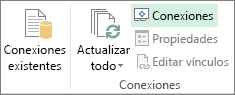
pestaña Datos, haga clic en Conexiones.
1.En el cuadro de diálogo Conexiones del librocaja de diálogo, haga clic en Agregar.
2.En la parte inferior del cuadro de diálogo Conexiones existentes, haga clic en Examinar en busca de
más.
3.Busque el libro y haga clic en Abrir.
4.En el cuadro de diálogo Seleccionar tabla, seleccione una tabla
(hoja de cálculo) y haga clic en Aceptar.
NOTA: Solo puede seleccionar y agregar
una tabla a la vez.
1.Puesto que todas las tablas que se agregan se denominan a partir del nombre
del libro, puede cambiarles el nombre por uno más significativo.
a.Seleccione una tabla y
haga clic en Propiedades.
b.Cambie el nombre en el
cuadro de nombre Conexión.
c.Haga clic en Aceptar.
2.Para agregar más tablas, repita los pasos del 2 al 5 y cámbieles el nombre
según sea necesario.
3.Haga clic en Cerrar.
Paso 2: Agregar las tablas a la hoja de
cálculo
1.Haga clic en Conexiones existentes, seleccione la tabla y haga clic en Abrir.
2.En el cuadro de diálogo Importar datos que aparece,
elija dónde desea ubicar los datos en el libro y si desea ver los datos como
una tabla, un informe de tabla dinámica o un gráfico dinámico.
3.Opcionalmente, puede agregar los datos al modelo de datos para combinarlos
con otras tablas o datos de otras fuentes, crear relaciones entre tablas y más
opciones que las que se tienen con un informe de tabla dinámica básico.
Mantener los datos del libro actualizados
Ahora que se ha conectado al libro externo, querrá tener siempre los datos
más recientes en el libro. Vaya a Datos > Actualizar todo para obtener los
últimos datos. Para obtener más información sobre la actualización, vaya a Actualizar datos conectados a
otro libro.
Aquí un
vídeo:
Un vínculo en Excel lo que te permite es copiar los datos de una
hoja a otra tanto del mismo libro como de libros diferentes y lo que es más
importante dicho vínculo hace que si el dato de la hoja inicial o origencambia, este
cambio también se realiza en la hoja destino.
Conviene recordar que cosa diferente es Copiar y Pegar tal cual,
ya que con esa acción no se logra la vinculación descrita en el apartado
anterior.
Los pasos a seguir
para vincular hojas del mismo libro son los siguientes:
1. Abre un libro de Excel en blanco.
2. Situado en la hoja 1 escribe en la celda A1 un dato, por ejemplo escribe
un 2. Pulsa Intro.
3. Ahora Copia este dato.
4. Sitúate ahora en la hoja 2 del libro, en la celda B5 por ejemplo, o en
la que quieras
5. Arriba a la izquierda en la pestaña Inicio, tienes el icono Pegar con
una flecha negra debajo del título, despliega para ver las opciones existentes
pinchando sobre ella. Elige Pegar vínculos.
6. Vuelve a situarte en la hoja 1, vas a cambiar el dato ahora escribe
222222.
7. Ve a la hoja 2 y comprueba que el cambio se ha realizado.
8. Además fíjate en la barra de formulas, está escrito: =Hoja1!$A$1 es la
sintaxis que Excel da a las celdas vinculadas del mismo libro. En la primera
parte se refiere al nombre de la hoja y en la segunda a la celda de dicha hoja.
9. Si la hoja tuviese nombre aparecerá dicho nombre en vez de Hoja1.
Muy bien pues ahora se trata de hacer los mismo pero en dos libros
diferentes.
Los pasos a seguir para
vincular hojas de diferentes libros son los
siguientes:
1. Abre dos libros diferentes de Excel, de serie sus nombres serán Libro1 y
Libro2.
2. Realiza los pasos 2 a 8 de la explicación anterior.
3. Comprueba que en la barra de formulas
está escrita la sintaxis de esta acción, donde se hace referencia al los libros
y a las hojas vinculadas.