YouTube Music te permite mirar y escuchar un catálogo casi ilimitado en una app diseñada para descubrir música.
Puedes disfrutar de música gratuita con anuncios o descargar YouTube Red.
Una versión de YouTube diseñada especialmente para escuchar música
• Cada video comienza una estación sin interrupciones. • Estaciones personalizadas que recuerdan tus preferencias. • Disfruta videos de conciertos y grabaciones en vivo.
Un catálogo casi ilimitado
• Artistas nuevos, los favoritos de siempre y mucho más. • Grabaciones en vivo clásicas de distintas décadas. • Videos musicales oficiales, listas de reproducción, remixes, covers y mucho más.
Amplifica tu experiencia con YouTube Red
• Disfruta de tu música sin anuncios. • La música se reproduce incluso cuando la pantalla está apagada. • Lleva tu música contigo estés donde estés con el mixtape sin conexión.
Espero les guste la app por favor deja tu comentario Gracias.
jueves, 15 de diciembre de 2016
SEGUNDA PUBLICACIÓN:
VINCULACIÓN
DE DATOS:
Paso 1: Crear una conexión
con el libro y sus hojas de cálculo
Tenga en
cuenta que las hojas de cálculo se denominan "tablas" en el cuadro de
diálogo Seleccionar
tabla que
aparece en el paso 5.
1.En la
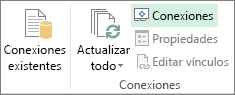
pestaña Datos, haga clic en Conexiones.
1.En el cuadro de diálogo Conexiones del librocaja de diálogo, haga clic en Agregar.
2.En la parte inferior del cuadro de diálogo Conexiones existentes, haga clic en Examinar en busca de
más.
3.Busque el libro y haga clic en Abrir.
4.En el cuadro de diálogo Seleccionar tabla, seleccione una tabla
(hoja de cálculo) y haga clic en Aceptar.
NOTA: Solo puede seleccionar y agregar
una tabla a la vez.
1.Puesto que todas las tablas que se agregan se denominan a partir del nombre
del libro, puede cambiarles el nombre por uno más significativo.
a.Seleccione una tabla y
haga clic en Propiedades.
b.Cambie el nombre en el
cuadro de nombre Conexión.
c.Haga clic en Aceptar.
2.Para agregar más tablas, repita los pasos del 2 al 5 y cámbieles el nombre
según sea necesario.
3.Haga clic en Cerrar.
Paso 2: Agregar las tablas a la hoja de
cálculo
1.Haga clic en Conexiones existentes, seleccione la tabla y haga clic en Abrir.
2.En el cuadro de diálogo Importar datos que aparece,
elija dónde desea ubicar los datos en el libro y si desea ver los datos como
una tabla, un informe de tabla dinámica o un gráfico dinámico.
3.Opcionalmente, puede agregar los datos al modelo de datos para combinarlos
con otras tablas o datos de otras fuentes, crear relaciones entre tablas y más
opciones que las que se tienen con un informe de tabla dinámica básico.
Mantener los datos del libro actualizados
Ahora que se ha conectado al libro externo, querrá tener siempre los datos
más recientes en el libro. Vaya a Datos > Actualizar todo para obtener los
últimos datos. Para obtener más información sobre la actualización, vaya a Actualizar datos conectados a
otro libro.
Aquí un
vídeo:
Un vínculo en Excel lo que te permite es copiar los datos de una
hoja a otra tanto del mismo libro como de libros diferentes y lo que es más
importante dicho vínculo hace que si el dato de la hoja inicial o origencambia, este
cambio también se realiza en la hoja destino.
Conviene recordar que cosa diferente es Copiar y Pegar tal cual,
ya que con esa acción no se logra la vinculación descrita en el apartado
anterior.
Los pasos a seguir
para vincular hojas del mismo libro son los siguientes:
1. Abre un libro de Excel en blanco.
2. Situado en la hoja 1 escribe en la celda A1 un dato, por ejemplo escribe
un 2. Pulsa Intro.
3. Ahora Copia este dato.
4. Sitúate ahora en la hoja 2 del libro, en la celda B5 por ejemplo, o en
la que quieras
5. Arriba a la izquierda en la pestaña Inicio, tienes el icono Pegar con
una flecha negra debajo del título, despliega para ver las opciones existentes
pinchando sobre ella. Elige Pegar vínculos.
6. Vuelve a situarte en la hoja 1, vas a cambiar el dato ahora escribe
222222.
7. Ve a la hoja 2 y comprueba que el cambio se ha realizado.
8. Además fíjate en la barra de formulas, está escrito: =Hoja1!$A$1 es la
sintaxis que Excel da a las celdas vinculadas del mismo libro. En la primera
parte se refiere al nombre de la hoja y en la segunda a la celda de dicha hoja.
9. Si la hoja tuviese nombre aparecerá dicho nombre en vez de Hoja1.
Muy bien pues ahora se trata de hacer los mismo pero en dos libros
diferentes.
Los pasos a seguir para
vincular hojas de diferentes libros son los
siguientes:
1. Abre dos libros diferentes de Excel, de serie sus nombres serán Libro1 y
Libro2.
2. Realiza los pasos 2 a 8 de la explicación anterior.
3. Comprueba que en la barra de formulas
está escrita la sintaxis de esta acción, donde se hace referencia al los libros
y a las hojas vinculadas.
Aquí otro video:
Gracias por la visita por favor comenta!
martes, 29 de noviembre de 2016
¿Qué son las Formulas
en Excel?
Las fórmulas
en Excel son expresiones que se utilizan para realizar cálculos o
procesamiento de valores, produciendo un nuevo valor que será asignado a la
celda en la cual se introduce dicha fórmula. En una fórmula,
por lo general, intervienen valores que se encuentran en una o más celdas de un
libro de trabajo.
A continuación se presentan algunas fórmulas de Excel:
Fórmulas de Excel básicas
En Excel existen ciertas operaciones matemáticas que no requieren fórmulas complejas ni ninguna función adicional que tengamos que aprendernos de memoria. Esto es lo que se conoce como fórmulas básicas y que se basan en las operaciones aritméticas más sencillas que se aprenden en el colegio: suma, resta, multiplicación y división.
Fórmula Suma Excel
La fórmula suma en Excel es de las más sencillas que puede haber. Sirve para sumar números de todo tipo, ya sean enteros o decimales. Para utilizar esta fórmula necesitamos usar el símbolo +. Por ejemplo, podemos sumar dos números como en la siguiente imagen.
Además, Excel tiene la amabilidad de colorear las celdas que estás utilizando en diferentes colores para que así sea mucho más intuitivo y puedas evitar errores de manera visual consiguiendo marcar muy bien las celdas utilizadas en nuestras fórmulas Excel.
Pero no sólo puedes hacer la suma de dos números, sino que puedes introducir varias veces el símbolo + en las fórmulas de Excel para que puedas hacer sumas de más sumandos (valga la redundancia) como puedes ver en la siguiente imagen.
Fórmula Resta Excel
Al igual que en el caso anterior, también podremos hacer restas en Excel y no necesariamente tienen que ser solo de dos números, sino que también pueden ser de tantos como quieras como en el siguiente ejemplo que te muestro de fórmulas de Excel.
Además, podremos combinar tanto las fórmulas Excel de suma como de resta e, incluso, utilizar los paréntesis para poder crear nuestras fórmulas en Excel mucho más complejas.
Fórmulas Excel: Multiplicación y división
Por otro lado, para hacer multiplicaciones y divisiones podemos usar unas sencillas fórmulas de Excel.
Para hacer una multiplicación usaremos el operador matemático cuyo símbolo es el asterisco ( * ) y para la división la barra inclinada ( / ).
En la siguiente imagen podemos ver la fórmula Excel de multiplicación y la fórmula Excel de división.
Este Vídeo es muy bueno y vale la pena darle una revisada :D
Un ejemplo práctico: Fórmula en Excel para calcular el IVA
Por ejemplo, la fórmula en Excel para calcular el IVA es mucho más sencilla de lo que uno piensa y puede hacerse con las fórmulas de Excel que hemos explicado más arriba.
Básicamente, para calcular el IVA con Excel lo que necesitamos saber es el % de IVA que se aplica para el producto o servicio (en España es común usar el 21% para la mayoría de los productos) y el precio del producto al que queremos añadir el IVA.
Es decir, la fórmula sería:
Precio con IVA = Precio producto x (1 + IVA)
Supongamos que tenemos un producto cuyo valor es de 50€ y que el IVA es del 21%. Esta fórmula en Excel sería:
Pero si el IVA lo tuviéramos guardado en otra celda con formato de porcentaje tendríamos la siguiente fórmula de Excel.
Donde como puedes ver, hemos sustituido la fracción 21/100 por la celda en la que se encuentra el valor porcentual del IVA.
Fórmulas de Excel con operadores lógicos
También podemos crear fórmulas de Excel con los operadores lógicos, pero ¿qué son los operadores lógicos? Las fórmulas en Excel con operadores lógicos son los que llevan los símbolos:
Mayor que (>)
Menor que (<)
Diferente de (<>)
Igual a (=)
Aunque todo esto te pueda parecer abreviaturas para escribir caritas en Whatsapp en Excel no lo son. Conocer su funcionamiento en las fórmulas Excel es fundamental. Estos operadores nos sirven para comparar valores o textos… en definitiva, el contenido de dos celdas. Su resultado es muy sencillo. Si la afirmación se cumple entonces en la celda aparecerá el valor VERDADERO y si no se cumple, la fórmula de Excel devolverá FALSO.
En la siguiente imagen puedes ver algunos ejemplos de estos operadores lógicos y su resultado.
El resultado de esta afirmación es falso porque 10 no es mayor que 20.
Además, también podremos utilizar la combinación de dos operadores lógicos en las fórmulas de Excel. Por ejemplo, podemos usar >= o <= como puede verse en la siguiente imagen.
En este caso, el resultado de la fórmula de Excel será VERDADERO porque 10 sí que es igual que 10.
¿Qué es una función en Excel? Una función es una fórmula predefinida por Excel que opera sobre uno o más valores (argumentos) en un orden determinado (estructura). El resultado se mostrará en la celda donde se introdujo la formula. El tipo de argumento que utiliza una función es específico de esa función. Así, los argumentos pueden ser números, texto, valores lógicos como VERDADERO o FALSO, matrices, valores de error como #N/A o referencias de celda. Un argumento puede ser una constante, una fórmula o incluso otra función. Funciones de Excel matemáticas:
SUMA: suma de varios elementos.
SUMAR.SI: suma de varios elementos con una condición.
SUMAR.SI.CONJUNTO: suma de varios elementos con varias condiciones.
MMULT: multiplicar dos matrices. De tipo matricial.
CONTAR: contar los elementos que hay en un rango.
CONTAR.SI.CONJUNTO: contar los elementos de una lista dependiendo de varias condiciones.
ENTERO: extraer el número entero de un valor.
PROMEDIO: calcula la media aritmética de un rango de celdas.
PROMEDIO.SI.CONJUNTO: contar valores de un rango que cumplen con ciertas características.
Funciones de Excel lógicas:
Este grupo de funciones de Excel nos permite utilizar la lógica en nuestras fórmulas de Excel.
SI: nos permite evaluar una condición y devolver un resultado si se cumple y otro sino se cumple
Y: anidar dos o más condiciones de manera excluyente.
O: anidar dos o más condiciones de manera no excluyente.
Funciones de Excel de texto:
DERECHA: devuelve un número de caracteres dado empezando por la derecha.
IZQUIERDA: devuelve un número de caracteres dado empezando por la izquierda.
CONCATENAR: une varias celdas o cadenas de texto.
ESPACIOS: quita los espacios iniciales o finales de una cadena de texto.
LARGO: devuelve la longitud de una cadena de texto.
Funciones de búsqueda y referencia:
INDICE: Esta función devuelve un valor de una celda dada su posición en un rango.
BUSCARV: Esta función devuelve un valor asociado al valor buscado.
DESREF: Esta función devuelve el valor de una celda dada un punto inicial, una fila y una columna.
COINCIDIR: esta función nos permite hallar una coincidencia en un rango y obtener su posición.
ELEGIR: esta función devuelve el valor de un argumento dado un número de entrada.
DIRECCIÓN: esta función devuelve la referencia a una celda
INDIRECTO: esta función devuelve el valor de una celda dada
Funciones de fecha:
HOY: esta función nos devuelve la fecha del día.
AHORA: esta función nos devuelve la fecha del día y la hora.
SIFECHA: esta función permite hacer un condicional con una fecha.
DIAS.LAB: devuelve el número de días laborables entre dos fechas.
AÑO: obtener el año de una fecha.
Otras funciones de Excel:
FILA: esta función devuelve la fila de la celda.
COLUMNA: esta función devuelve la columna de la celda.
ESERROR
ALEATORIO: esta función devuelve un número aleatorio entre 0 y 1.
IMPORTARDATOSDINAMICOS: esta función devuelve un valor de una tabla dinámica dados unos argumentos de la misma.
JERARQUIA.EQV: esta función nos ayuda a para rankear valores de una lista y ordenarlos de mayor a menor.
VAN: esta función sirve para calcular el VAN y el TIR de una inversión.
Vídeo de apoyo y Guía :
VINCULACIÓN DE DATOS:
Paso 1: Crear una conexión con el libro y sus hojas de cálculo
Tenga en cuenta que las hojas de cálculo se denominan "tablas" en el cuadro de diálogo Seleccionar tabla que aparece en el paso 5.
En la pestaña Datos, haga clic en Conexiones.
En el cuadro de diálogo Conexiones del librocaja de diálogo, haga clic en Agregar.
En la parte inferior del cuadro de diálogo Conexiones existentes, haga clic en Examinar en busca de más.
Busque el libro y haga clic en Abrir.
En el cuadro de diálogo Seleccionar tabla, seleccione una tabla (hoja de cálculo) y haga clic en Aceptar.
NOTA: Solo puede seleccionar y agregar una tabla a la vez.
Puesto que todas las tablas que se agregan se denominan a partir del nombre del libro, puede cambiarles el nombre por uno más significativo.
Seleccione una tabla y haga clic en Propiedades.
Cambie el nombre en el cuadro de nombre Conexión.
Haga clic en Aceptar.
Para agregar más tablas, repita los pasos del 2 al 5 y cámbieles el nombre según sea necesario.
Haga clic en Cerrar.
Paso 2: Agregar las tablas a la hoja de cálculo
Haga clic en Conexiones existentes, seleccione la tabla y haga clic en Abrir.
En el cuadro de diálogo Importar datos que aparece, elija dónde desea ubicar los datos en el libro y si desea ver los datos como una tabla, un informe de tabla dinámica o un gráfico dinámico.
Opcionalmente, puede agregar los datos al modelo de datos para combinarlos con otras tablas o datos de otras fuentes, crear relaciones entre tablas y más opciones que las que se tienen con un informe de tabla dinámica básico.
Mantener los datos del libro actualizados
Ahora que se ha conectado al libro externo, querrá tener siempre los datos más recientes en el libro. Vaya a Datos > Actualizar todo para obtener los últimos datos. Para obtener más información sobre la actualización, vaya a Actualizar datos conectados a otro libro.
Aquí un vídeo:
Un vínculo en Excel lo que te permite es copiar los datos de una hoja a otra tanto del mismo libro como de libros diferentes y lo que es más importante dicho vínculo hace que si el dato de la hoja inicial o origencambia, este cambio también se realiza en la hoja destino.
Conviene recordar que cosa diferente es Copiar y Pegar tal cual, ya que con esa acción no se logra la vinculación descrita en el apartado anterior.
Los pasos a seguir para vincular hojas del mismo libro son los siguientes:
1. Abre un libro de Excel en blanco.
2. Situado en la hoja 1 escribe en la celda A1 un dato, por ejemplo escribe un 2. Pulsa Intro.
3. Ahora Copia este dato.
4. Sitúate ahora en la hoja 2 del libro, en la celda B5 por ejemplo, o en la que quieras
5. Arriba a la izquierda en la pestaña Inicio, tienes el icono Pegar con una flecha negra debajo del título, despliega para ver las opciones existentes pinchando sobre ella. Elige Pegar vínculos.
6. Vuelve a situarte en la hoja 1, vas a cambiar el dato ahora escribe 222222.
7. Ve a la hoja 2 y comprueba que el cambio se ha realizado.
8. Además fíjate en la barra de formulas, está escrito: =Hoja1!$A$1 es la sintaxis que Excel da a las celdas vinculadas del mismo libro. En la primera parte se refiere al nombre de la hoja y en la segunda a la celda de dicha hoja.
9. Si la hoja tuviese nombre aparecerá dicho nombre en vez de Hoja1.
Muy bien pues ahora se trata de hacer los mismo pero en dos libros diferentes.
Los pasos a seguir para vincular hojas de diferentes libros son los siguientes:
1. Abre dos libros diferentes de Excel, de serie sus nombres serán Libro1 y Libro2.
2. Realiza los pasos 2 a 8 de la explicación anterior.
3. Comprueba que en la barra de formulas está escrita la sintaxis de esta acción, donde se hace referencia al los libros y a las hojas vinculadas.